
Cómo configurar el control parental en consola, PC y móvil paso a paso

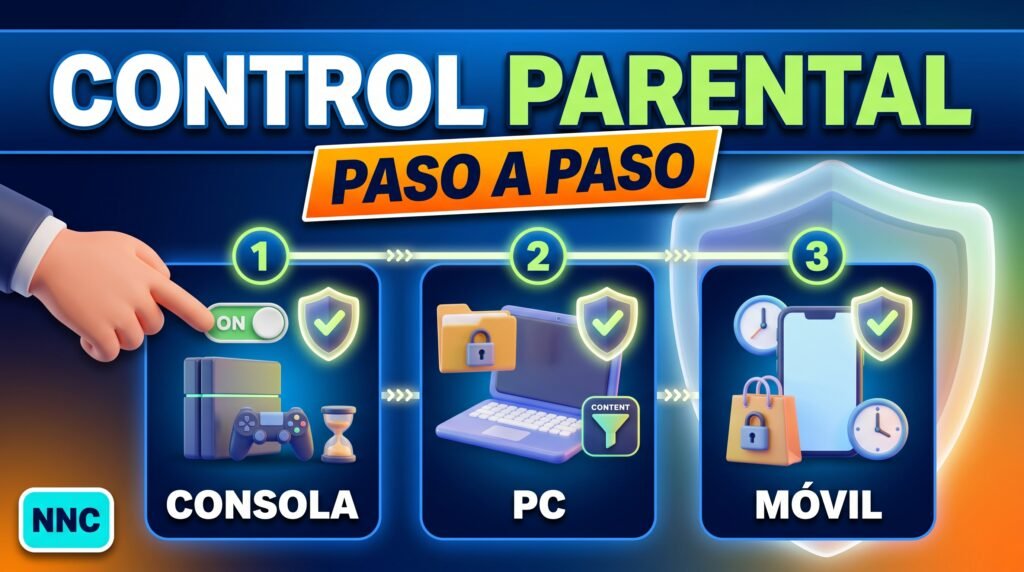
Configurar el control parental lleva menos de media hora por plataforma, pero casi todas las familias lo dejan a medias porque cada consola esconde los ajustes en un lugar distinto. Esta guía junta los pasos de las plataformas más usadas, en el orden en que conviene hacerlos, y marca los detalles que suelen dejar las restricciones sin efecto.
Índice
- Antes de empezar: lo que necesitas tener a mano
- Xbox (consola, Windows y celular)
- PlayStation 5 y PlayStation 4
- Nintendo Switch
- Android: Google Family Link
- iPhone y iPad: Tiempo en pantalla
- Qué puedes controlar en cada plataforma
- Cinco errores que dejan el control parental sin efecto
- Preguntas frecuentes
Antes de empezar: lo que necesitas tener a mano
- Tu propia cuenta de adulto en cada plataforma (Microsoft, PlayStation Network, cuenta Nintendo, Google o Apple).
- Una cuenta separada para tu hijo o hija. Si juega con tu cuenta de adulto, ninguna restricción funciona.
- El correo y la contraseña de cada cuenta, y el dispositivo del niño cerca para comprobar los cambios.
- Unos veinte minutos sin interrupciones. Si lo haces con el niño al lado, mejor: entenderá por qué existen los límites.
Xbox (consola, Windows y celular)
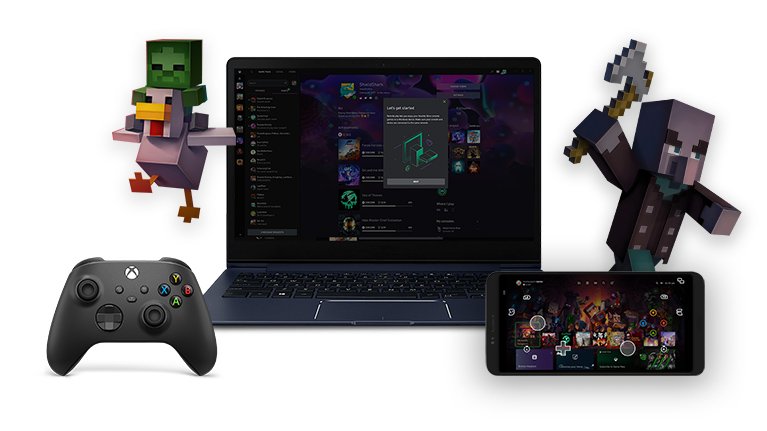
Xbox maneja todo desde un grupo familiar de Microsoft, y la herramienta principal es la app Xbox Family Settings.
- Entra a la página de familia de tu cuenta Microsoft y crea un grupo familiar gratuito. También puedes hacerlo desde la app Xbox Family Settings en el celular.
- Invita a tu hijo al grupo o, si es su primera vez en Xbox, agrégalo desde la consola usando la app.
- En la app, elige a tu hijo y define los límites de tiempo por día de la semana y el horario en que puede usar el dispositivo. También puedes poner límites a juegos o apps concretos; se aplican en consolas y en Windows.
- En filtros de contenido, permite o bloquea juegos, apps y sitios según la edad. Si el niño pide acceso a algo bloqueado, te llega la solicitud para aprobarla o rechazarla.
- En gasto, activa la opción de preguntar a un padre: cuando el niño quiera comprar algo, recibirás un correo y decides tú.
- En comunicación y privacidad, decide si puede jugar en línea con otras personas (multijugador), agregar amigos o usar el chat, y quién puede verlo o escribirle.
Un detalle importante: solo un adulto del grupo familiar puede cambiar la privacidad y los ajustes en línea de una cuenta infantil.
PlayStation 5 y PlayStation 4

- Crea una familia en tu cuenta de PlayStation Network y agrega la cuenta de tu hijo. El niño debe verificar su correo e iniciar sesión en su consola; si no lo hace, los controles pueden no aplicarse.
- En PS5 entra a Ajustes > Familia y control parental > Gestión familiar y elige a tu hijo. En PS4 la ruta es Ajustes > Control parental/Gestión familiar > Gestión familiar.
- En Tiempo de juego puedes fijar horarios o cambiar el límite solo por hoy.
- En Límite de gasto mensual revisa el valor. En las cuentas infantiles empieza en cero, así que si quieres permitir compras tienes que subirlo tú.
- En Comunicación y contenido generado por usuarios puedes restringir el chat de texto y de voz con otros jugadores. Aun así, el niño podrá enviar mensajes predefinidos dentro del juego.
- En Nivel de restricción elige un perfil predefinido (niño, adolescente temprano, adolescente tardío) o personaliza la edad permitida para juegos y apps. Si bloqueas un juego, el niño puede enviarte una solicitud y te llega una notificación.
También puedes hacer todo esto desde la web de Gestión de cuenta de PlayStation, sección Gestión familiar, o con la app PS Family.
Nintendo Switch
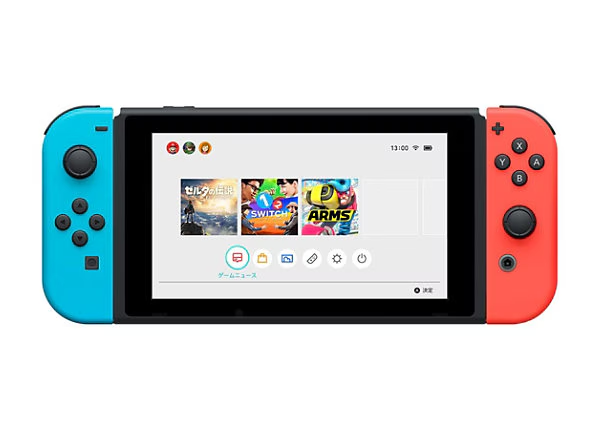
En la Switch conviene usar la app Nintendo Switch Parental Controls, porque el control de tiempo se maneja mejor desde el celular.
- Descarga la app y vincúlala con la consola siguiendo las instrucciones que aparecen en pantalla.
- En la app, toca Controles parentales (esquina inferior derecha) y entra a Límite de tiempo de juego. Puedes ir de sin límite hasta seis horas, variar por día y programar una hora de dormir.
- Activa Suspender el juego al terminar el tiempo si quieres que la consola se detenga sola.
- En Funciones restringidas elige un nivel (niño, preadolescente, adolescente) o Ajustes personalizados, donde defines la edad máxima de los juegos y si se permite la comunicación dentro del juego.
- Guarda cada ajuste con el botón rojo. Las restricciones se aplican cuando la consola se conecta a internet.
Sin la app también puedes configurarlo en la consola: Ajustes del sistema > Control parental > Ajustes de control parental, y crear un PIN de 4 a 8 dígitos. Los límites de gasto en la eShop no están ahí: se manejan desde el grupo familiar de la cuenta Nintendo.
Android: Google Family Link
- Instala la app Family Link en tu celular. Necesitas una cuenta Google de adulto, y tu hijo debe tener su propia cuenta Google en un Android 6.0 o superior (o en un Chromebook compatible).
- Agrega supervisión a la cuenta de tu hijo siguiendo el asistente de la app.
- Para el tiempo de uso: elige a tu hijo y entra a Tiempo de pantalla > Límites de tiempo. Activa el límite diario, abre el horario semanal, elige un día y fija las horas.
- Con Tiempo extra puedes dar más minutos por un día sin cambiar la regla general.
- En Límites de apps puedes bloquear o permitir aplicaciones concretas.
- Si lo necesitas, activa la ubicación desde la pestaña correspondiente.
Ten en cuenta que Family Link solo supervisa dispositivos Android y Chromebooks; los iPhone y iPad no entran en este sistema.
iPhone y iPad: Tiempo en pantalla
Apple usa el uso compartido en familia. Según la versión y el país, el menú se llama Tiempo en pantalla o Tiempo de uso.
- En tu iPhone, abre Ajustes, entra a Familia y elige a tu hijo (o crea su cuenta si aún no la tienes).
- Entra a Tiempo en pantalla y activa Tiempo de inactividad para definir las horas en que el dispositivo queda restringido.
- En Límites de apps elige categorías (por ejemplo, Juegos) y ponles un tiempo máximo diario.
- En Restricciones de contenido y privacidad, limita compras dentro de apps, contenido por edad y permisos de privacidad.
- Activa Solicitar compra para aprobar tú cada descarga o compra.
Qué puedes controlar en cada plataforma
| Plataforma | Tiempo de juego | Gasto | Chat y comunicación | Contenido por edad |
|---|---|---|---|---|
| Xbox | Sí, por día y por juego | Sí, con aprobación de un adulto | Sí | Sí |
| PlayStation | Sí, con horarios | Sí, límite mensual | Sí, texto y voz | Sí |
| Nintendo Switch | Sí, desde la app | Desde la cuenta Nintendo | Sí, dentro del juego | Sí |
| Android (Family Link) | Sí, límite diario | Aprobaciones en Google Play | Depende de cada app | Restricciones en Google Play |
| iPhone / iPad | Sí, inactividad y límites | Sí, con Solicitar compra | Sí | Sí |
Cinco errores que dejan el control parental sin efecto
- Que el niño use tu cuenta. Las restricciones se aplican a su cuenta, no a la tuya.
- No probar el resultado. Pídele que abra un juego bloqueado o que intente comprar algo: así confirmas que funciona.
- Olvidar los dispositivos secundarios. Una tablet vieja o el celular de un primo pueden saltarse todo lo que configuraste en casa.
- Dejar el PIN a la vista. Si el niño lo conoce o lo adivina, desactiva todo en un minuto.
- Pensar que la herramienta lo resuelve todo. Bloquea cosas, pero no enseña criterio. Funciona mucho mejor acompañada de un acuerdo familiar claro.
esta es la mejor forma de monitorear a tu hijo , ya que hoy en día hay mucho peligro en las redes.
Preguntas frecuentes
¿A qué edad conviene empezar?
Desde el primer día que el niño tenga una cuenta propia. Los niños pequeños necesitan límites amplios y los adolescentes, más margen y explicaciones.
¿Puedo ver lo que hace mi hijo?
En general verás resúmenes de actividad y tiempo de uso, pero no el contenido de los chats. Por eso la conversación en casa sigue siendo importante.
¿Qué pasa si mi hijo juega en casa de un amigo?
El control parental aplica a su cuenta, así que muchas restricciones lo acompañan, pero no puedes controlar dispositivos ajenos. Lo único que funciona ahí es que el niño sepa qué hacer si algo lo incomoda.
¿Cada cuánto debo revisarlo?
Cada tres meses o cuando cambie algo importante: un juego nuevo, un dispositivo nuevo o un cumpleaños. Las plataformas actualizan sus menús, y lo que hoy está en un lugar mañana puede cambiar de nombre.
Los pasos de esta guía se revisaron en noviembre de 2026 con la información oficial de cada plataforma. Si en tu dispositivo el menú se ve distinto, busca el nombre de la función (por ejemplo, "Tiempo de juego" o "Límite de gasto"): casi siempre sigue existiendo, solo cambió de lugar.
Acuerdo familiar de videojuegos: cómo crear reglas que sí se cumplen (con plantilla)

Jugar en familia: videojuegos cooperativos para todas las edades

Cómo hablar con tus hijos sobre las compras dentro del juego y el gasto responsable
-
Pingback: Acuerdo familiar de videojuegos: cómo crear reglas que sí se cumplen (con plantilla) - NNC | Gaming educativo y hábitos digitales en familia
Deja una respuesta